
仕事の手引き / 写真報告
作業の前と後。
写真で、きちんと伝える。
清掃・軽修繕の報告は、写真をたくさん貼るよりも、
「どこを、どうしたか」が分かる順番が大切です。
同じ場所を、同じ向きで撮る。
作業前と作業後の写真は、位置と向きをそろえると変化が伝わります。床を清掃した場合は、入口や壁の位置が両方に入るように撮ると、見た人が同じ場所だと確認しやすくなります。
全体写真は場所を伝える役目、近接写真は汚れや修繕箇所を伝える役目です。近接写真だけではどこを撮ったか分かりにくいため、最初に全体を1枚、その後に必要な部分を並べます。
明るさや撮影条件が変わると、実際の仕上がり以上に差があるように見えることがあります。報告には加工で強調した写真を使わず、確認に必要な原本も別に残しておきましょう。
写真ごとに、ひと言の説明を。
ファイル名や「施工後」だけでは、何を確認したのか伝わりません。場所、作業、確認した結果を短く書きます。確認していない効果や状態は断定しないようにします。
書き方の例
場所:2階共用廊下・床面
区分:作業後
説明:洗浄と拭き上げを実施。床面の状態を確認しました。
ひとつの写真に長い経緯を詰め込むより、共通の作業内容は報告書の冒頭へまとめ、写真にはその場所で伝えたいことを添えると読みやすくなります。再確認が必要な箇所は、その旨も残します。
同じ写真でも、確認した範囲を具体的に。
次は共用廊下の床清掃を想定した架空の文章例です。実際の施工結果や品質保証を示すものではありません。
報告書の「全体の報告」に書く例
2階共用廊下の床を洗浄・拭き上げ。入口から見た全体と、壁際の跡を撮影しました。壁際に一部の跡が残っているため、追加対応の要否をご確認ください。床の下地の状態は確認していません。
| 欄 | 作業前 | 作業後 |
|---|---|---|
| 場所・内容 | 2階共用廊下・壁際 | 2階共用廊下・壁際 |
| 区分 | 作業前 | 作業後 |
| ひと言説明 | 入口から右側の壁際に跡を確認。 | 洗浄・拭き上げ後も一部に跡が残っています。追加対応の要否を確認します。 |
「きれいになりました」だけでは、残った箇所や次の判断が伝わりません。写真で見えること、実施した作業、まだ確認していないことを分けます。撮影で確認していない耐久性・除菌効果・内部の状態は書き足しません。
2枚なら、変化が見やすい。
1ページ2枚は、作業前後を大きく見せるときに。4枚は、複数の箇所をコンパクトにまとめるときに向いています。文字が小さくなる場合は、ページを増やして読める大きさを優先します。
この見本は、無料試作ツールから実際に出力したPDFです。画像は説明用イラストで、施工実績ではありません。
見本のPDFを開く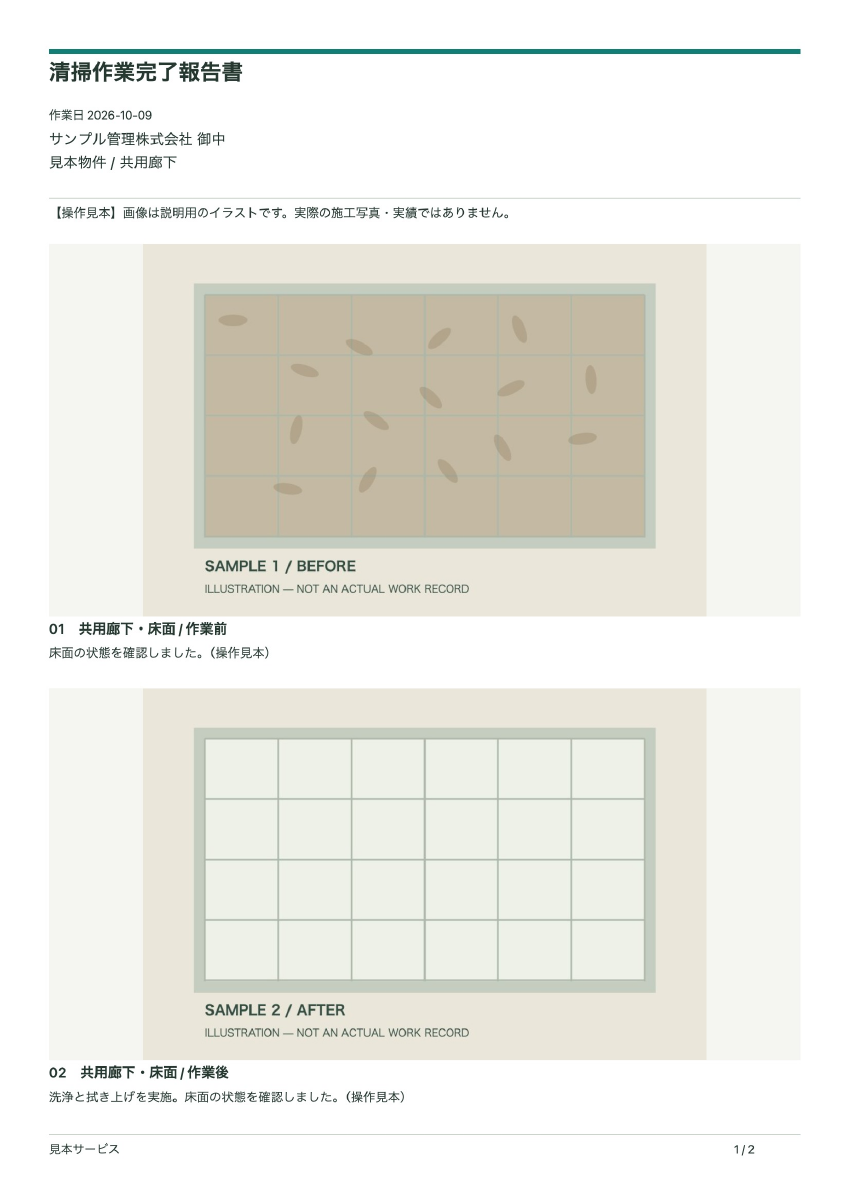
送る前に確認する、5つのこと。
- 提出先・物件名・作業日が、今回の案件になっている。
- 作業前と作業後の区分、写真の順番が合っている。
- 文字が欠けず、写真の必要な部分が見える。
- 表札・車両番号・人物など、提出に不要な情報が写っていない。
- 保存したPDFを開き、ページ数と最後のページまで確認した。
提出先からExcelなどの指定様式がある場合は、先にその様式を確認してください。自由形式の写真報告書が、そのまま指定様式の代わりになるとは限りません。
無料試作版 0.1
写真を選んで、ひと言添える。
「写しごと」を試してみませんか。
PCのChromeで使う、写真報告書の小さな道具です。写真の並べ替え・回転、2枚/4枚配置、A4 PDF出力、編集用ファイルの保存・再開ができます。
写真・記入内容は端末内で処理します。広告・アカウント登録はなく、写真・記入内容をサーバーへ送信しません。自動保存はないため、終了前に「写真ごと保存」を押してください。
ブラウザで無料試作版を使うChromeでそのまま開けます。写真の追加前に、説明用の見本から試せます。MacのChromeで基本操作を確認済み。Windows・スマホ実機・最大容量は未検証です。JPEG・PNG・WebPに対応し、HEICは変換が必要です。PDFの文字は画像で、検索・コピーには対応していません。ブラウザを閉じる前に編集用ファイルを保存してください。有料版の価格・提供時期は未定です。
見本4枚で、保存まで一度試す。
無料試作の操作見本には、共用廊下とエントランスの前後を表す4枚のイラストが入っています。実際の写真を用意しなくても、次の流れを確認できます。すでに編集中なら、先に「写真ごと保存」で残してください。見本の読込みは現在の内容を置き換えます。
- 写しごと無料試作版をPCのChromeで開き、「見本で試してみる」を押します。必要なときだけ、置き換え確認が表示されます。
- 「報告書の情報」の提出先・案件・場所・作業日を確認します。見本の作業日は読込み時の日付なので、実際の報告で使うときは必ず直します。
- 各写真の「場所・内容」「区分」「ひと言説明」を編集します。「↑ 前へ」「↓ 次へ」で前後の写真が隣り合うように並べます。
- 「1ページの写真枚数」を2枚にすると4枚でA4 2ページ、4枚にするとA4 1ページになります。大事な箇所と説明が小さすぎない配置を選びます。
- 「写真ごと保存」を押し、ダウンロード先に
.utsushigoto.jsonのファイルがあることを確認します。これは写真と入力内容を含む編集用ファイルです。 - 「PDFを書き出す」を押し、保存されたPDFを開いて全ページを確認します。画面のプレビューと正確な行送りが異なる場合があるため、提出前にはPDFを見ます。
- 保存内容を確かめる場合は「保存ファイルを開く」で先ほどの編集用ファイルを選び、写真・説明・並び順・配置が戻ることを確認します。現在の内容を置き換える前に未保存の変更を残してください。
| ファイル | 用途 | 注意 |
|---|---|---|
| 提出・印刷・見た目の確認 | この試作では文字は画像です。文字の検索・コピーや、PDFからの編集再開には対応しません。 | |
| .utsushigoto.json | 写真と記入内容をまとめて編集再開 | 顧客情報や写真を含む場合は、保存先と共有先を管理します。元の写真ファイルも別に保管します。 |
うまく進まないとき
- 写真が追加できない:JPEG・PNG・WebPかを確認します。HEICは対応形式への変換が必要です。
- 説明が小さすぎる:4枚から2枚へ変更し、再度PDFを書き出して確認します。
- 閉じた後に内容がない:自動保存はありません。手元に保存した編集用ファイルを「保存ファイルを開く」から選びます。
- 指定のExcel書式が必要:この試作の自由形式PDFで代用できるとは限りません。作成前に提出先の条件を確認します。
利用環境の制限は上の無料試作版の説明に記載しています。実際の業務で使う前に、ご自身の端末で編集用保存・再読込・PDF出力を一通り確かめてください。
この書式で提出できるか、確認したい方へ。
「写真4枚を前後で見せたい」「提出先にExcel指定がある」「PDFの文字が小さい」など、用途か困った操作を1つ教えてください。まだ試していない方も相談できます。顧客名・現場写真を送る必要はありません。
写しごとの用途・操作を相談する写しごとは無料試作です。有料版の価格・提供時期は未定で、この相談から有料版の購入を申し込むものではありません。